
Com automatitzar el processament de factures amb AI Builder?

A tots ens resultaran familiars situacions en què nosaltres mateixos o una tercera persona dedica part del temps a processar dades des d’un suport a un altre o des d’un sistema d’informació a un altre. Tots coincidirem que es tracta d’un procés tediós i avorrit. Tot i això, mitjançant la funció AI Builder, podrem millorar l’eficiència d’aquest procés i per tant, la productivitat dels nostres empleats.
Per exemple, imaginem que treballem al departament de comptabilitat d’una organització i una de les nostres tasques consisteix a introduir a l’ERP de l’organització les factures dels nostres proveïdors, les quals ens arriben en format PDF a través de correu electrònic.
El mètode de treball tradicional consisteix a:
- Descarregar la factura del correu electrònic.
- Accedir a l’ERP.
- Introduir manualment les dades de la factura per finalitzar la comptabilització de la compra esmentada
Què és AI Builder?
AI Builder és una funció de Microsoft Power Platform que ens ajuda a automatitzar processos i predir resultats mitjançant models d’Intel·ligència Artificial precompilats. És a dir, els usuaris poden implementar les capacitats dels models esmentats sense haver d’escriure codi.
Els models d’Intel·ligència Artificial precompilats d’AI Builder poden ser usats dins d’aplicacions de Power Apps o dins de fluxos de treball automatitzats de Power Automate. Per la qual cosa podrem trobar aquesta funció a les dues aplicacions de Power Platform, com veurem a continuació.
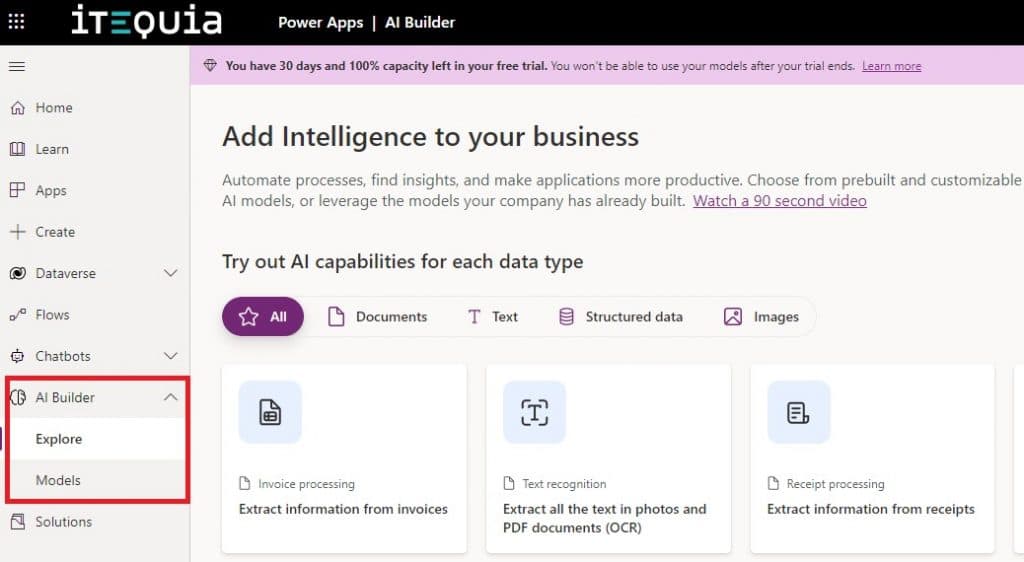
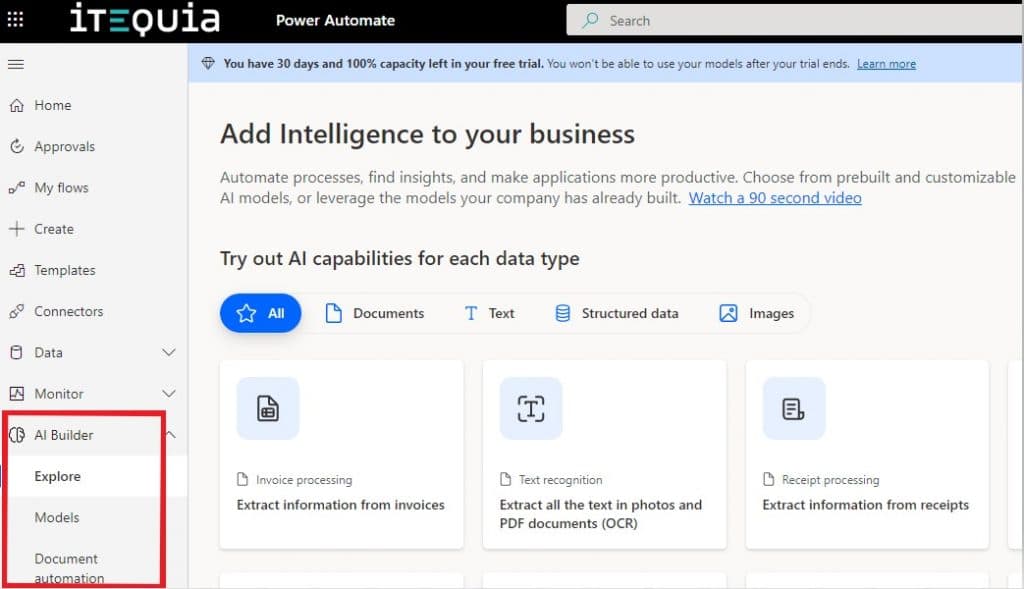
Model de processament de factures a AI Builder
En aquest article ens centrarem en un dels models de IA precompilats que ofereix AI Builder: el processament de factures.
Com hem vist prèviament, podem accedir als models d’AI Builder des de Power Apps i des de Power Automate. A l’exemple desenvolupat a continuació, accedim des de Power Automate. Un cop dins de Power Automate, seleccionem el model de processament de factures Invoice Processing.
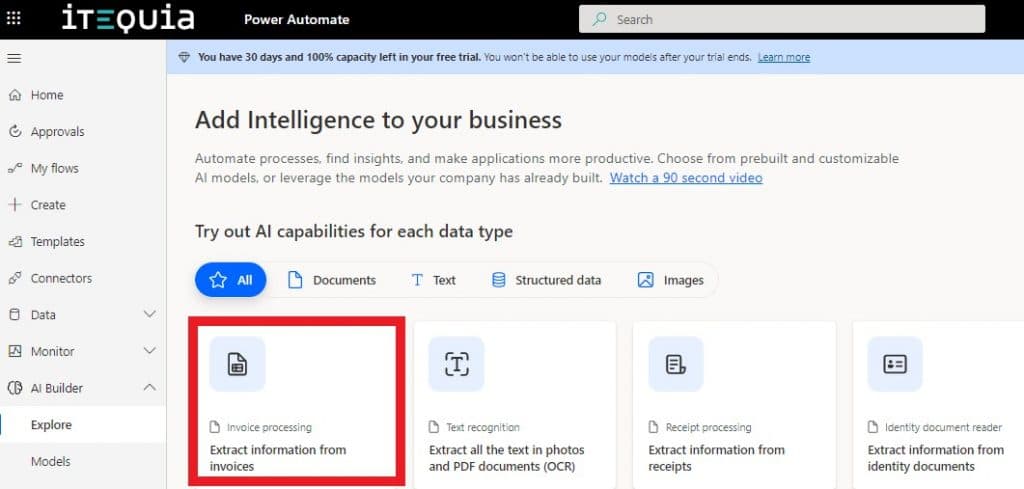
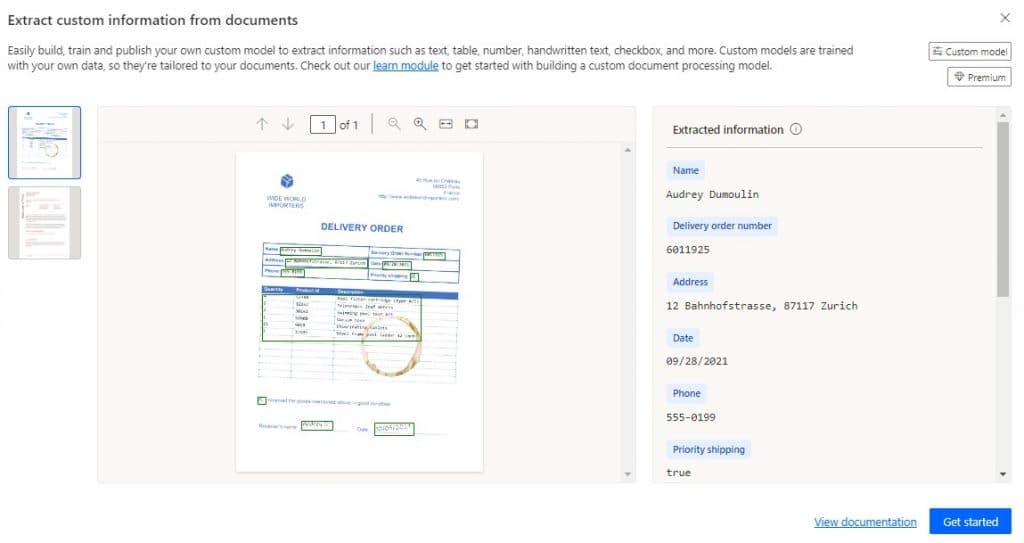
A continuació, el mateix AI Builder, ens mostrarà com funciona el model seleccionat.
En aquest cas, veiem que el model utilitza un component d’OCR (reconeixement òptic de caràcters) per identificar dades en un document i poder processar-les en un altre format, com podem veure a la secció Extracted information.
Al crear aquest model d’Invoice Processing, AI Builder ens presentarà un assistent que ens guiarà a generar-lo.
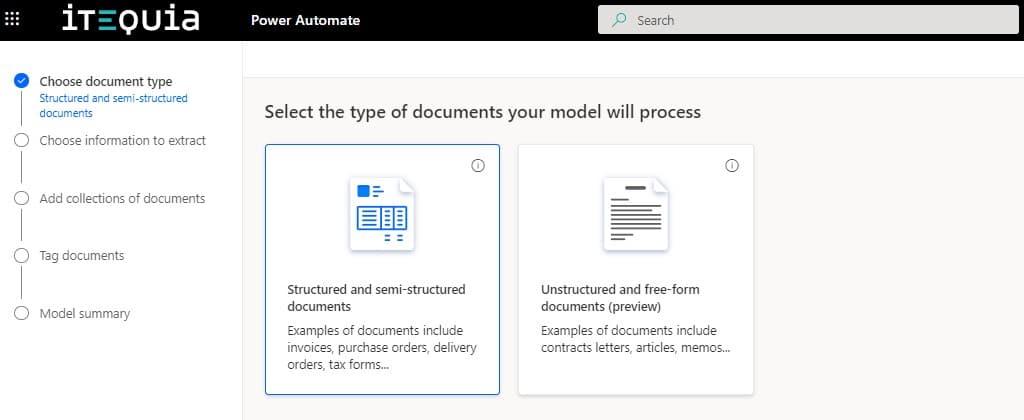
En primer lloc, el model ens preguntarà si els documents que haurà de processar el component OCR del model estan estructurats. És a dir, si tenen una estructura fixa, com el model de factura d’una empresa, o no.
En aquest exemple, suposarem que el model de factura del nostre proveïdor serà el mateix amb totes les factures que el model d’AI Builder processarà.
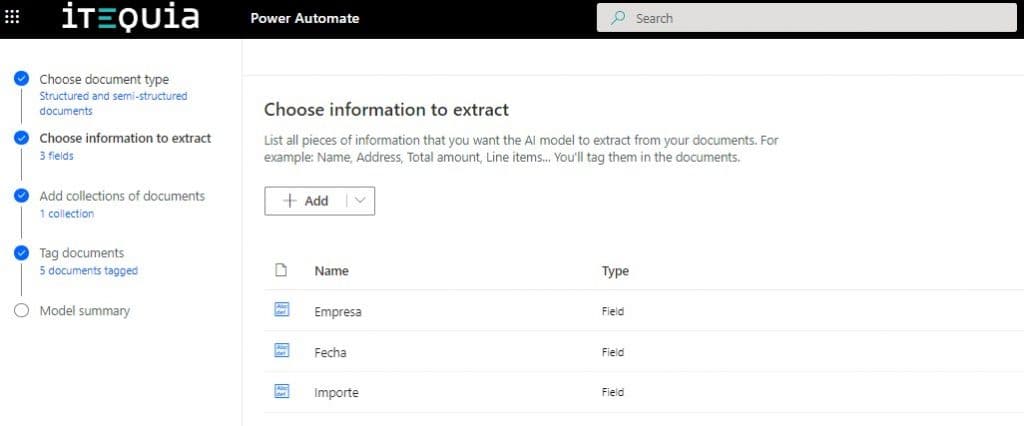
A continuació, cal indicar quina informació, en el nostre cas, quins camps volem que el model d’AI Builder rescati.
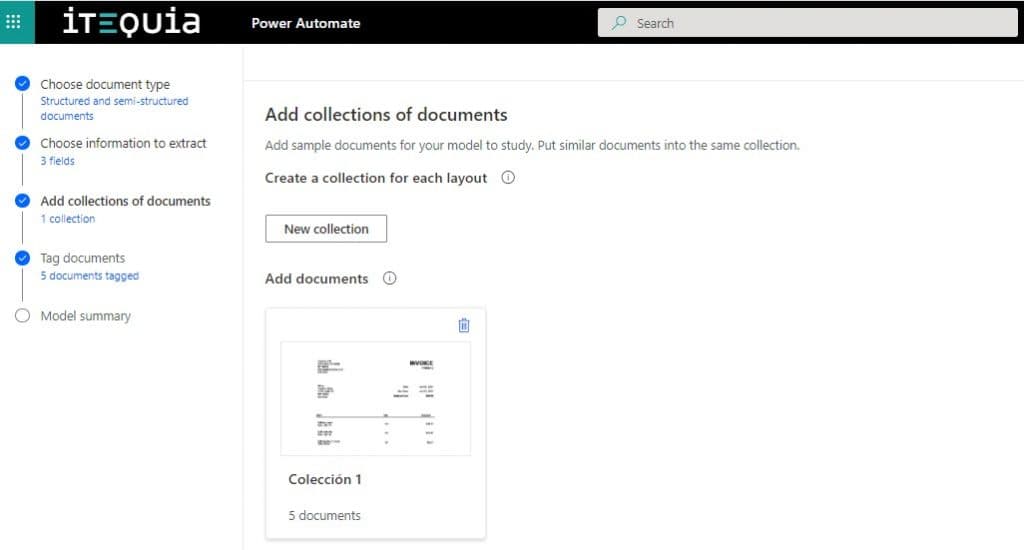
Arribats a aquest punt, cal proporcionar al model un conjunt de documents perquè el model pugui ser entrenat, identificant el format dels documents i detectant la informació que volem extreure.
Però abans, perquè el model pugui començar a aprendre, haurem de marcar manualment la informació que volem extreure als documents que hem proporcionat al model d’exemple. Un cop completat aquest pas, podrem començar a entrenar el model.
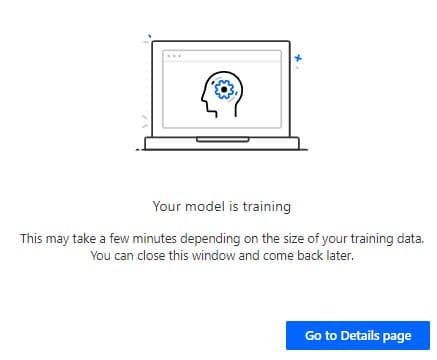
Quan el nostre model hagi acabat el vostre entrenament, AI Builder ens mostrarà l’exactitud de la predicció d’aquest.
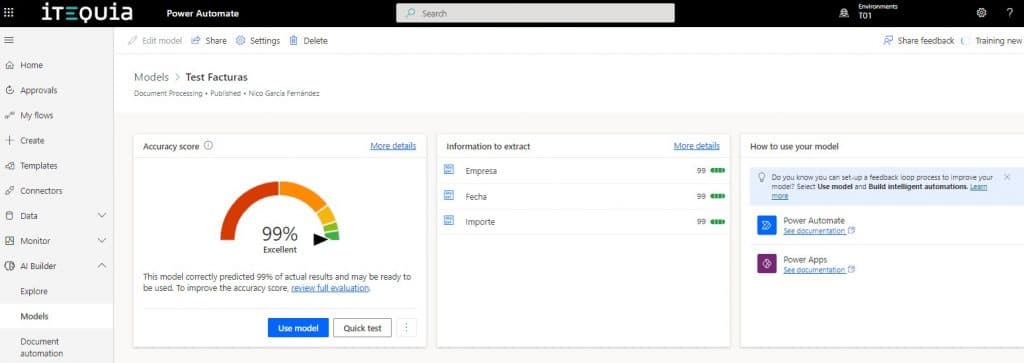
En aquest punt de l’exemple, ja podem incorporar i fer servir el model dins d’una aplicació de Power Apps o dins d’un flux de Power Automate.
Fluxos en Power Automate
Podríem configurar un flux on, en deixar un document de factura d’un proveïdor concret a la carpeta d’aquest proveïdor del nostre lloc de Sharepoint Online. El flux trucarà al model de processament de factures d’AI Builder perquè aquest extragués la informació desitjada i la col·loqués i emmagatzemés on voldríem: una taula d’Excel, una llista de SharePoint, una entitat de Dataverse, etc.
Quins beneficis ens aporta AI Builder?
El principal benefici d’usar aquesta funció és que, ens permetrà fer més amb menys. És una idea simple, però molt poderosa.
Com més temps puguem alliberar els nostres equips amb l’automatització de tasques, més temps podran dedicar a aquelles tasques que aportin més valor a les seves organitzacions.
A més, alliberar el nostre equip de tasques repetitives i avorrides permetrà tenir temps per abordar tasques creatives i més motivadores, millorant l’eficiència i la satisfacció dels nostres empleats.