
Creación de modelos personalizados y aprendizaje semi-automático con ai builder
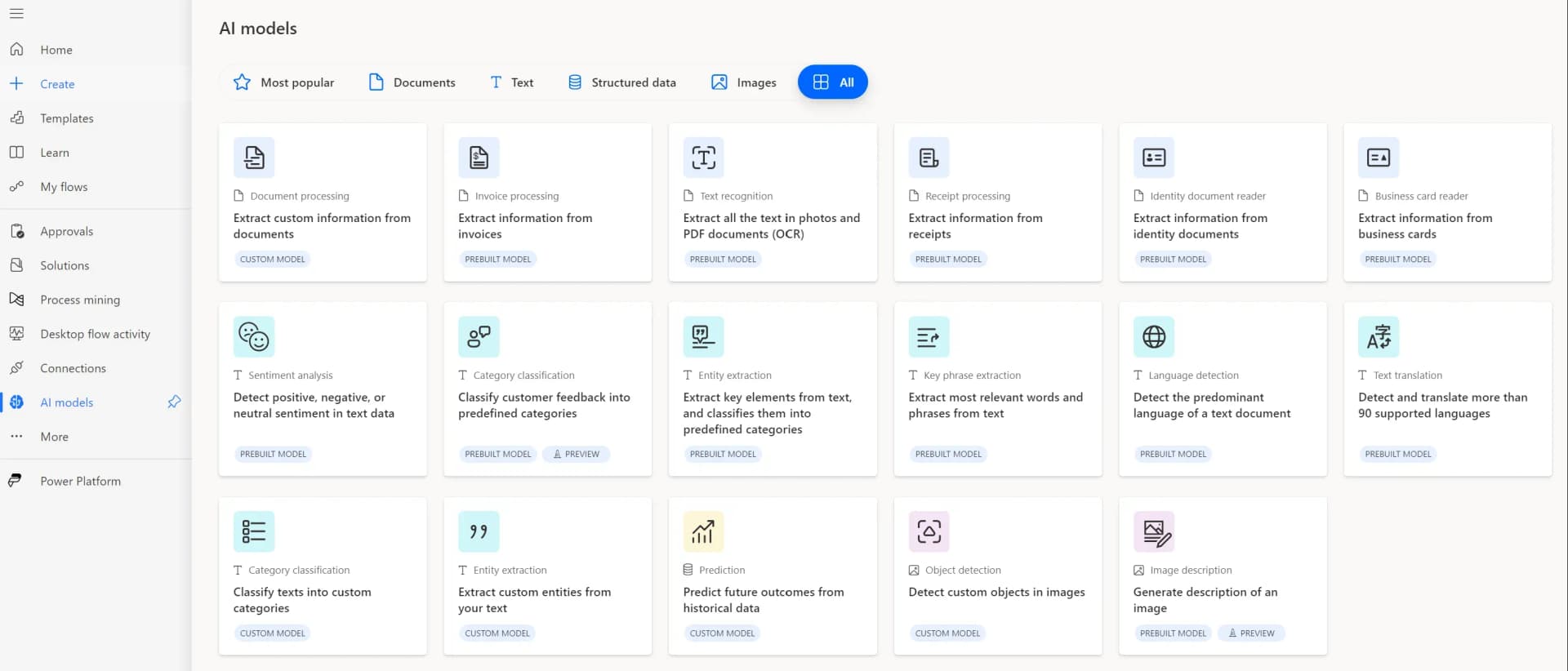
Dentro de la creación de procesos automáticos en el entorno de Microsoft 365, encontramos herramientas como Power Automate y AI Builder. Estas herramientas nos ayudan en la creación de procesos automáticos. En este artículo, descubriremos como podemos utilizar una nueva acción dentro de AI Builder. Esta acción permite entrenar automáticamente nuestros modelos a medida utilizando resultados anteriores.
INTRODUCCIÓN a LOS MODELOS PERSONALIZADOS
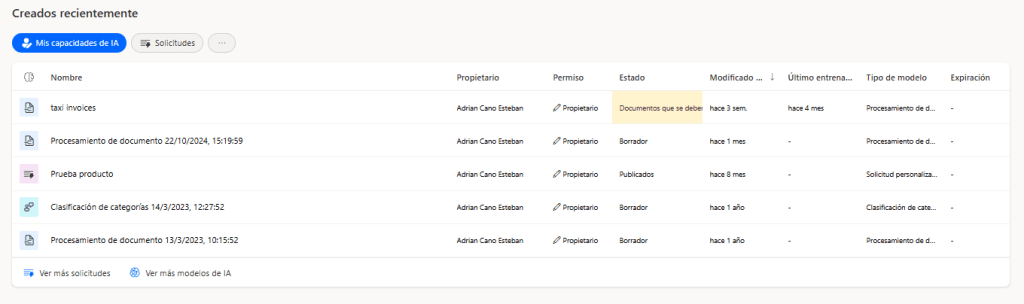
Dentro de la web de la herramienta Power Platform, en el menú de la parte izquierda, podemos viajar a la opción Centro de IA. En la parte inferior, podremos ver los modelos a medida que hemos creado o han compartido con nosotros.
cREACIÓN DE MODELOS PERSONALIZADOS
Vamos a ver los pasos que se han de seguir para crear un modelo personalizado. Partiremos de un ejemplo de modelo de facturas de taxi que he creado.
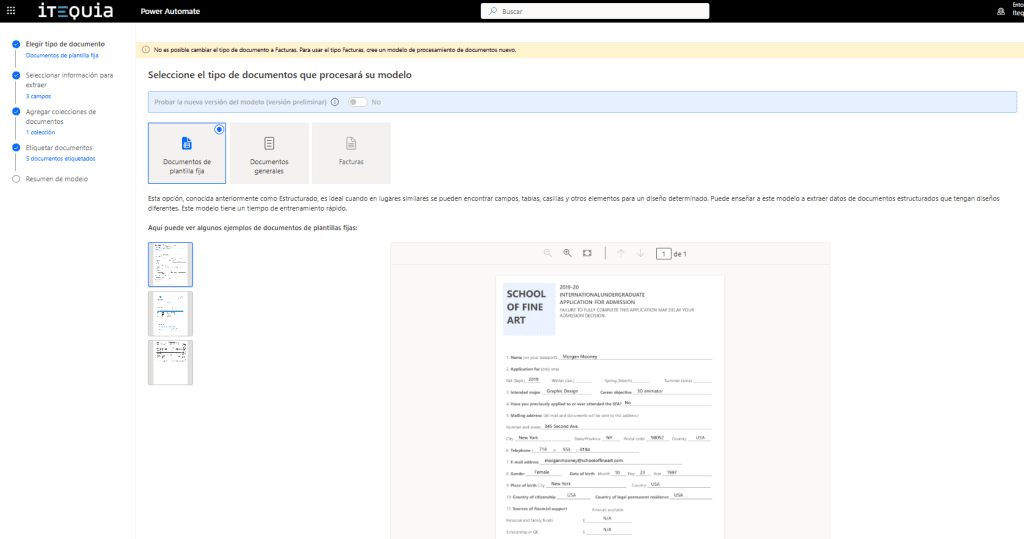
En la primera página, podremos elegir el tipo de documento que vamos a tratar. Nosotros optaremos por “Documentos de plantilla fija”.
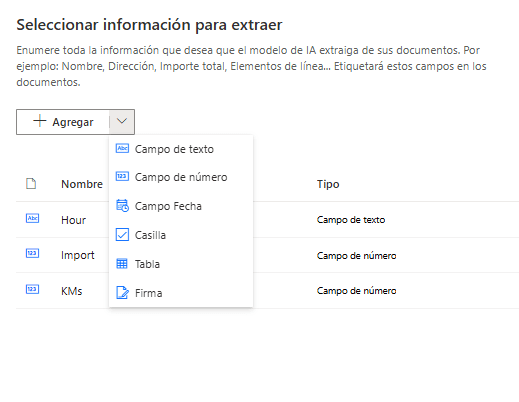
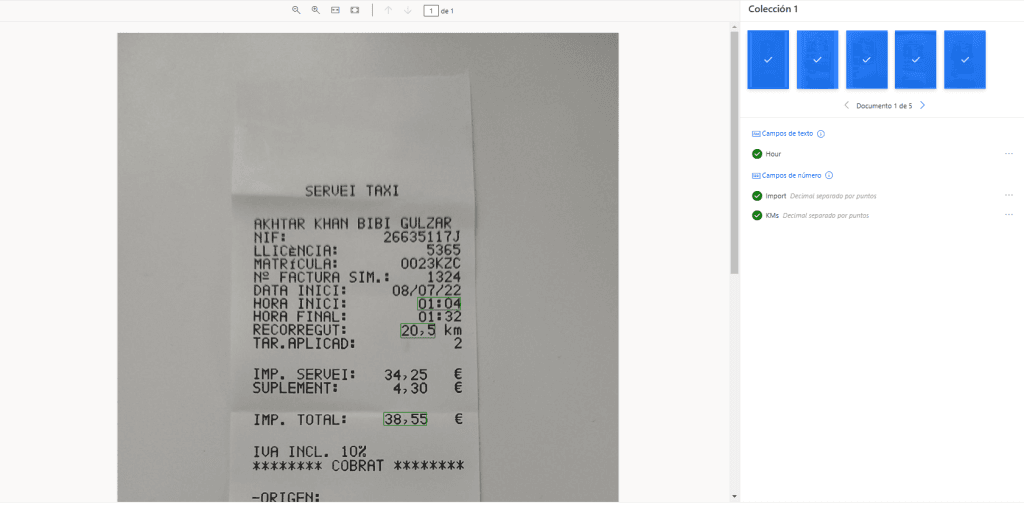
La segunda pantalla, nos permitirá seleccionar los campos, asignándoles un nombre y un tipo. En este caso, intentaremos extraer la hora, el importe y el número de kilómetros.
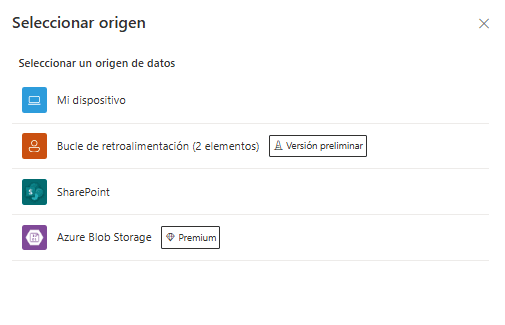
El tercer apartado nos permite crear colecciones para cargar documentos de prueba para el entrenamiento. Fijémonos en un origen especial que se nos da, el “Bucle de retroalimentación”. En este momento, tenemos 0 elementos disponibles.
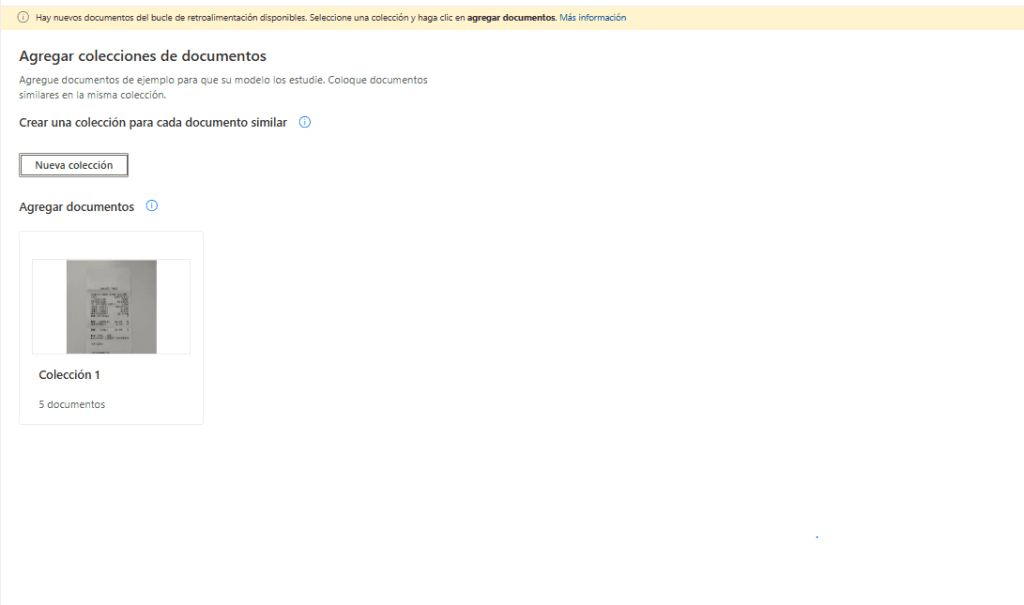
Por último, la última página nos permite marcar los distintos campos y asociarlos a los que hemos creado.
EXTRACCIÓN DE DATOS USANDO EL MODELO PERSONALIZADO
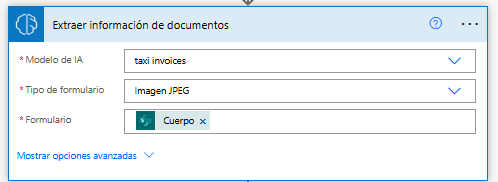
En nuestros flujos de Power Automate, podremos utilizar nuestros modelos personalizados para extraer información de documentos. En nuestro caso de ejemplo, podremos extraer información de facturas de taxis usando la acción “Extraer información de documentos”. Marcaremos el uso de nuestro modelo de facturas de taxi, el tipo del documento y el contenido del documento.
CONFIANZA EN LOS VALORES DEVUELTOS POR AI BUILDER
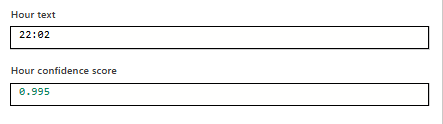
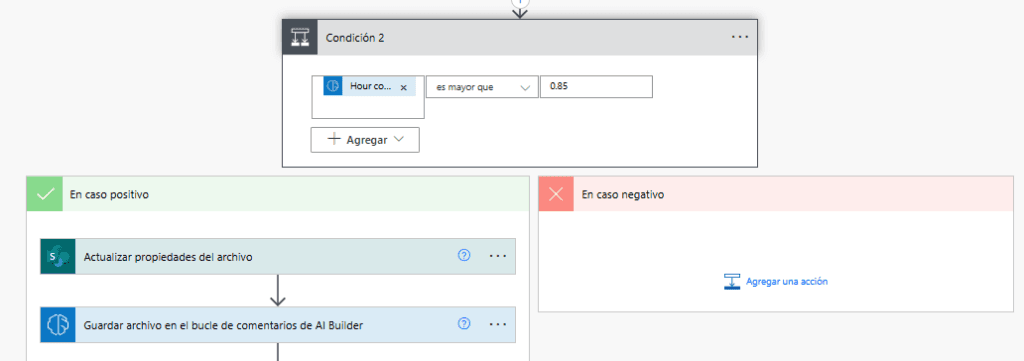
Para cada uno de los valores devueltos, AI Builder nos dará una puntuación del 0 al 100% de la confianza que tiene en que el dato es correcto. Esto nos permite fiarnos y automatizar el proceso aplicando un umbral mínimo para esta confianza. En nuestro caso, hemos establecido un valor del 85%. Es decir, si la confianza supera el 85%, nos fiaremos del dato y seguiremos con el proceso automático. Si no, lo dejaremos para el procesamiento humano.
MEJORA AUTOMÁTICA DEL ENTRENAMIENTO
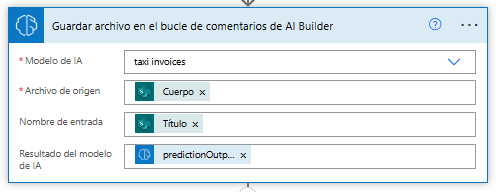
Tal y como hemos visto en el punto de entrenar a nuestro modelo, no podemos automatizar totalmente el entrenamiento de estos modelos a partir de resultados extraídos del uso de nuestro modelo en nuestros flujos. Sin embargo, Power Automate ahora ofrece una nueva acción que añade valor al entrenar nuestros modelos. Esta acción se llama “Guardar archivo en el bucle de comentarios de AI Builder”.
En esta acción, enviaremos el archivo al apartado que he nombrado previamente como “Bucle de retroalimentación” en la edición de nuestro modelo. Este punto es interesante si lo combinamos con el tema de la confianza comentado anteriormente. Cuando los resultados de la extracción con nuestro modelo sean positivos, los enviaremos a este apartado. Así, de manera sencilla, una persona podrá reentrenar de nuevo el modelo solo con archivos que estén dando resultados positivos.
Si queremos seguir mejorando el funcionamiento de nuestro modelo, debemos seguir reentrenándolo. Y qué mejor manera de hacerlo que con casos reales que se han ido procesando. Por eso, es importante que el encargado de mantener el modelo lo reentrene periódicamente con estos archivos enviados directamente desde los flujos. Al entrar a la lista de modelos, lo verá marcado de este modo.

Una vez que entramos en la edición y vamos a la parte de añadir nuevos documentos a las colecciones, veremos lo siguiente:
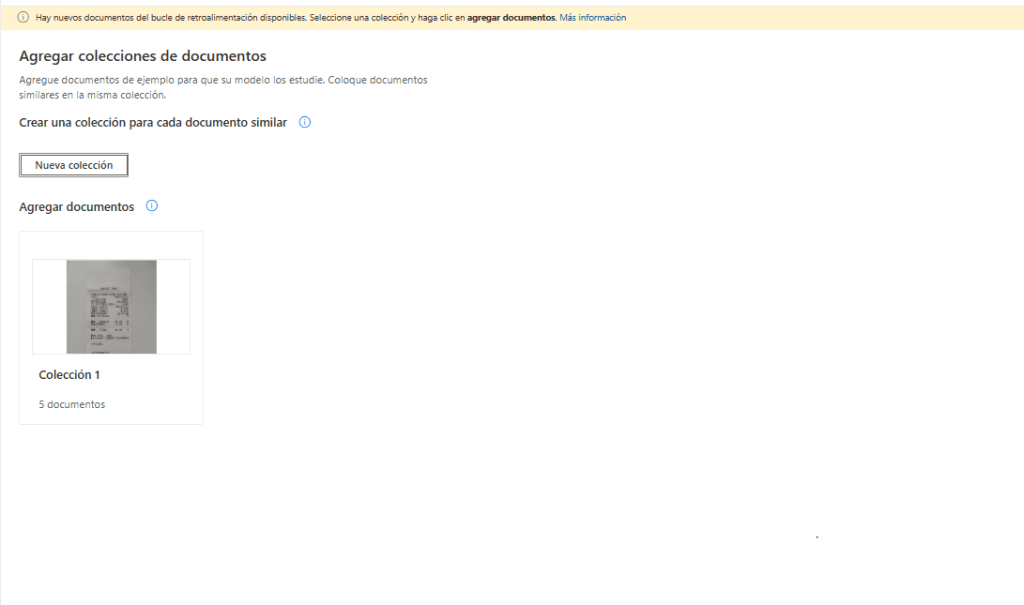
Y si hacemos clic en la colección para añadir un nuevo documento, veremos que ya tenemos N elementos. N será el número de documentos procesados con éxito por nuestro modelo.
CONCLUSIÓN
Si bien aún no podemos realizar un entrenamiento totalmente automático dentro de nuestros modelos de AI Builder, hemos logrado un gran avance. Podemos mejorar la eficacia de nuestros entrenamientos y enviar archivos a nuestros modelos de forma automática. Esto evita subir archivos de poca calidad que bajen el rendimiento de nuestros modelos.
Veamos si en el futuro aparece la única acción que nos falta para automatizar completamente este paso. Esta acción nos permitiría ahorrarnos el último paso de ir al modo de edición del modelo, añadir, entrenar y publicar la nueva versión del modelo.
¿Te gustaría mejorar la automatización de tus procesos con Power Automate y AI Builder? ¡Empieza hoy mismo y descubre cómo estas herramientas pueden transformar tu flujo de trabajo! Contáctanos.