
Secciones flexibles en SharePoint: Rediseña tu contenido con creatividad y dinamismo
Microsoft anuncia la introducción de secciones flexibles en las páginas de SharePoint. Esta nueva funcionalidad permite a los autores de contenido crear páginas dinámicas sin la estructura rígida de las columnas tradicionales. Asimismo, las partes web podrán moverse hacia cualquier lugar de la cuadrícula bidimensional, cambiar de tamaño, superponerse y agruparse. Una evolución clave para modernizar intranets y portales corporativos. En este artículo te explicamos cómo implementarlas y qué ventajas ofrecen.
¿Cómo implementar las secciones flexibles en SharePoint?
Implementar las secciones flexibles en SharePoint es un proceso sencillo. Aquí tienes una guía que te ayudará:
- Debes iniciar sesión en SharePoint y navegar hasta la página o noticia donde quieras agregar las secciones flexibles.
- Haz clic en “Editar” en la parte superior derecha de la página para entrar en el modo de edición.
- Elige “Agregar una nueva sección” en el área donde deseas insertar la sección flexible.
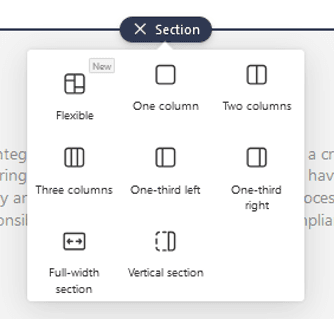
- Selecciona “Flexible” en el cuadro de herramientas de secciones que aparece.
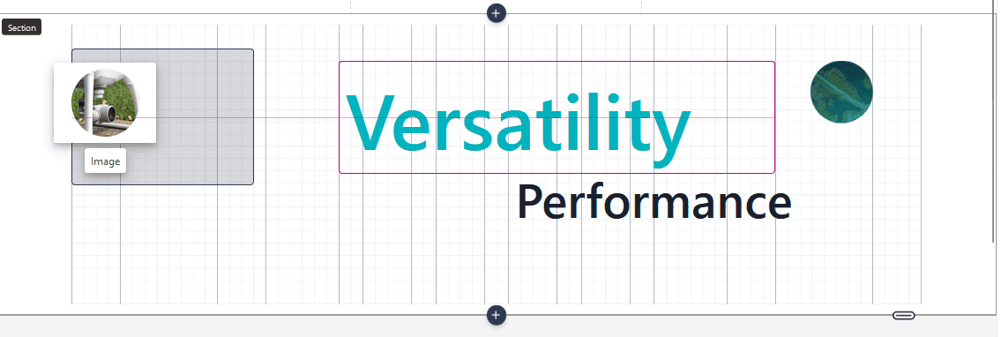
- Haz clic en el signo “+” dentro de la sección flexible para agregar elementos web. Escoge los elementos web que deseas agregar (por ejemplo, texto, imágenes, videos, etc.).
- Personaliza a tu gusto. Mueve los elementos web dentro de la sección flexible tal y como necesites. Cabe decir que puedes agrupar los elementos web, si así lo deseas, manteniendo presionada la tecla “Ctrl” (o “Cmd” en Mac) y haciendo clic en los elementos que deseas agrupar.
- Finalmente, debes hacer clic en “Vista previa” para ver cómo se verá la página en dispositivos móviles y de escritorio. Y “Publicar” para guardar y publicarlo.
- Además, podrás monitorizar cómo los usuarios interactúan con esta nueva disposición.
Las ventajas de implementar las secciones flexibles de SharePoint
La llegada de las secciones flexibles supone un cambio profundo en la forma de diseñar contenido dentro de SharePoint. Algunas de sus principales ventajas son:
- Mayor libertad creativa: Permite distribuir los elementos en una cuadrícula sin limitaciones de columnas, con total libertad de disposición.
- Diseños dinámicos y visualmente atractivos: Ideal para portales internos, dashboards, páginas de bienvenida o noticias destacadas.
- Agrupación y superposición: Combina elementos visuales y de texto de forma más creativa. Aunque no todos los componentes web admiten superposición, las posibilidades de diseño aumentan considerablemente.
- Experiencia de usuario mejorada: Un diseño más intuitivo facilita la navegación, la comprensión del contenido y la interacción con la información.
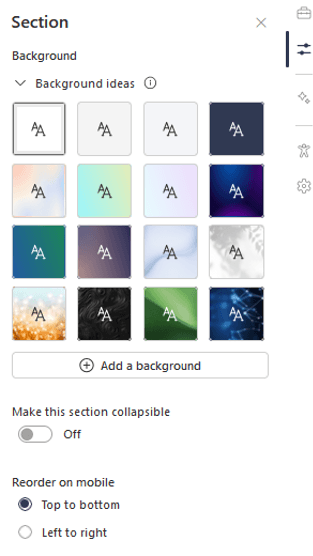
- Adaptabilidad móvil inteligente: Las secciones flexibles se reorganizan automáticamente en una sola columna en dispositivos móviles. Además, puedes definir si los elementos deben reordenarse de izquierda a derecha o de arriba hacia abajo, según lo que quieras priorizar.
Ejemplos concretos para sacar el máximo partido a las secciones flexibles
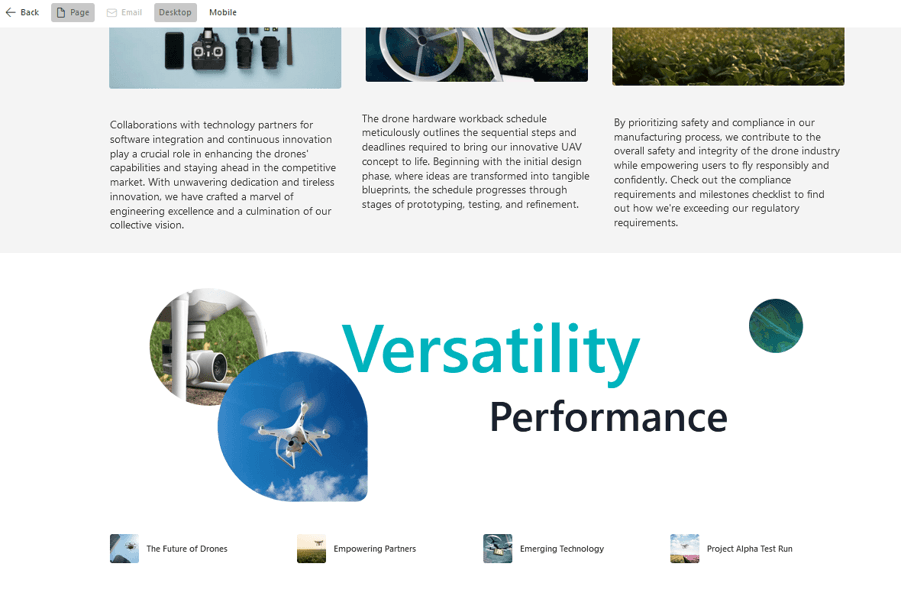
Las secciones flexibles abren nuevas posibilidades estéticas en SharePoint y también permiten resolver necesidades concretas de comunicación y diseño dentro de las organizaciones. Desde intranets más atractivas hasta páginas de campañas internas más efectivas. Estos ejemplos ilustran cómo aprovechar al máximo la libertad de diseño que ofrecen las secciones flexibles. A continuación, te mostramos algunos escenarios donde esta funcionalidad puede marcar una diferencia real.
1. Intranets corporativas más modernas y visuales:
- Antes: Las intranets solían organizarse con estructuras rígidas de columnas, lo que limitaba la creatividad y dificultaba la jerarquización de la información.
- Ahora: Las secciones flexibles permiten destacar bloques clave (avisos, eventos, accesos rápidos) mediante composiciones más visuales. Es posible agrupar elementos relacionados como noticias, enlaces útiles e imágenes destacadas dentro de un mismo bloque visual. La superposición de texto e imagen permite crear banners informativos sin necesidad de desarrollos externos.
2. Noticias internas con diseños impactantes
- Antes: Las noticias eran textos planos acompañados de una imagen, con poca capacidad de personalización visual. Resultaban difíciles de diferenciar o priorizar dentro de una página.
- Ahora: Se pueden crear layouts dinámicos con encabezados destacados, vídeos incrustados, carruseles de imágenes y botones de llamada a la acción. Al agrupar diferentes tipos de contenido (texto, vídeo, enlaces), se consigue una experiencia más cercana a la de un artículo editorial. El diseño facilita captar la atención del usuario y dirigirlo hacia el mensaje clave.
3. Landing pages para campañas o lanzamientos internos
- Antes: Crear una landing page visualmente atractiva requería intervención del equipo de IT o herramientas externas. El resultado era limitado y costoso de mantener.
- Ahora: Los equipos pueden diseñar páginas de campaña directamente desde SharePoint, sin conocimientos técnicos. Se pueden combinar bloques con fondo personalizado, utilizar elementos superpuestos y guiar al usuario por un recorrido visual. Ideal para comunicar lanzamientos, políticas internas o acciones clave con mayor impacto.
4. Páginas de producto o de equipo con contenido multimedia interactivo
- Antes: La información sobre productos internos o equipos se mostraba en estructuras estáticas, poco visuales y difíciles de actualizar. Era complicado integrar diferentes tipos de contenido en una presentación coherente.
- Ahora: Es posible construir páginas tipo micrositio que integran descripciones, vídeos, KPIs, enlaces y documentación en una única vista clara. Las secciones flexibles permiten organizar y priorizar contenidos de forma visual, adaptándose automáticamente a dispositivos móviles. El resultado es una página más interactiva, actualizada y útil para los distintos equipos.
Conclusiones
La introducción de secciones flexibles en SharePoint representa una gran oportunidad para las empresas de mejorar significativamente la gestión de contenidos. Por un lado, permite a los equipos de contenido diseñar páginas más dinámicas y personalizadas, adaptándose mejor a las necesidades específicas de la organización. Por otro, permite optimizar la productividad al facilitar la creación y actualización de contenido de manera más rápida y eficiente. Además, la capacidad de mover y redimensionar elementos web sin restricciones estructurales acelera los procesos y reduce los errores.
Ofrecer una mejor experiencia de usuario es otro beneficio clave. Las páginas más atractivas y funcionales mejoran la comunicación interna y también aseguran que la información sea accesible y fácil de entender en cualquier dispositivo. En definitiva, adoptar esta nueva función puede ser un paso estratégico hacia una gestión de contenidos más eficiente y efectiva.
Si quieres explorar cómo aplicar secciones flexibles en tus entornos de SharePoint o rediseñar tu intranet con estas nuevas capacidades, en Itequia podemos ayudarte a sacarle el máximo provecho. Contáctanos.